Как сделать изогнутый текст в Figma | Советы дизайнера
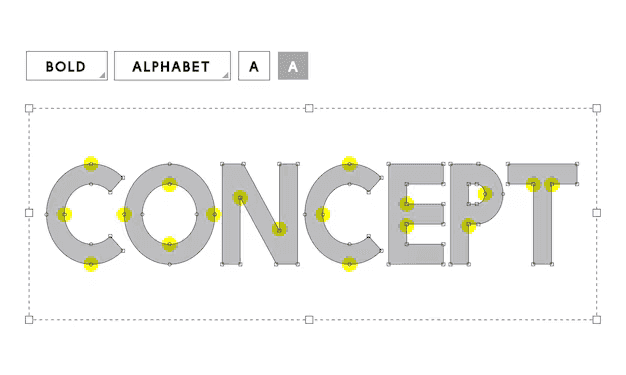
Для создания изогнутого текста в Figma используйте инструмент «Текст» и функцию «Стиль текста». Выберите необходимый шрифт, размер, и цвет. Затем, добавив слой "Вращение", задайте угол поворота текста. Далее, необходимо скопировать слой, установить значения масштаба и угла отдельных элементов, применив "Преобразование" с помощью "Векторных инструментов" – "Преобразование". При необходимости корректировка производится с использованием "Регулятора" или инструментов "Перемещение" и "Масштаб".
Ключевыми шагами для достижения реалистичного эффекта изгиба являются: применение функции "Деформация", с использованием "Точек управления". Подбирайте нужные точки деформации, применяя различные варианты искажения и учитывайте особенности конкретного шрифта. В Figma для корректировки кривизны, можно использовать инструмент "Прямая". Так можно достигать плавного перехода и четко выраженной формы изгиба.
Для достижения более продвинутых эффектов, можете использовать: плагин "Перемещение" с применением различных эффектов или инструмента "Деформация", чтобы скорректировать и улучшить изогнутый текст. Уточняйте необходимые параметры, такие как "Радиус" или "Точки искажения". Попробуйте встроить эффект с помощью "Фильтр" в "Стиль текста".
Как сделать изогнутый текст в Figma: Советы дизайнера
Используйте инструмент «Текст» (Text). Создайте текст, который хотите изогнуть. Выделите текст.
Выберите инструмент «Форма» (Shape). Создайте кривую (например, изогнутый прямоугольник, или другую фигуру, которая подходит под требуемый изгиб текста).
Отрегулируйте размер фигуры, чтобы он соответствовал требуемой форме изгиба текста. Разместите фигуру так, чтобы текст на ней оказался там, где нужно.
Перейдите в «Свойства текста» (Text properties) и выберите вкладку «Расстановка». Включите опцию «Следовать контуру». Теперь вы увидите, что текст приляжет к форме.
Для более точной подгонки текста, используйте «Перемещение по контуру» (Contour move options). Это позволит вам более свободно менять положение текстовых элементов.
Изменяйте кривую формы, чтобы скорректировать изгиб текста. Для этого используйте инструмент «Выбор» (Selection tool), чтобы менять точки на кривой.
Если форма сложная, используйте инструменты "Добавление опорных точек" и "Удаление опорных точек" в «Редактор форм», чтобы контролировать изгиб.
Наконец, подстройте масштаб и размер шрифта, чтобы добиться наилучшего визуального эффекта.
Выбор подходящего инструмента
| Инструмент | Описание | Подходит для | Недостатки |
|---|---|---|---|
| Текст | Базовый инструмент. | Простые, слегка изогнутые надписи, без сложных переходов. | Слабые возможности управления кривизной, требует дополнительных приемов и подходов |
| Использвание эффектов (Текст > Стиль текста) | Предоставляет больше управляемых настроек. | Изогнутые надписи с определёнными вариантами кривизны. | Не позволяет манипулировать кривой индивидуально. Ограниченные возможности трансформации. |
| Инструмент «Перо» и "Контуры" | Рисование кривых. | Сложные, индивидуально изогнутые и многослойные тексты, требующие точных кривых или трансформаций. | Работа с текстом сложная, большая точность, неудобно для быстрого результата.. |
Рекомендация: Выберите инструмент, соответствующий сложности вашей задачи. Для типографских элементов, требующих точной кривизны букв, идеально подойдут инструменты "Перо" и "Контуры". Для простых изгибов – «Стиль текста» или «Текст» с последующим корректированием.
Настройка кривой: методы и параметры
Для создания плавной изогнутой траектории текста в Figma используйте инструмент "Кривые". В панели свойств вы найдёте параметр "Изгиб". Изменяя его значение, вы можете регулировать степень изгиба. Не бойтесь экспериментировать с разными значениями, от слегка загнутого до крутого излома.
Если нужна более сложная кривая, используйте "Точки кривой". Двигая эти точки, вы точно контролируете форму и направление изгиба. Обращайте внимание на взаимодействие между точками и общую кривую - их смещения могут влиять на весь текст.
Также, для управления кривой текста, используйте "Управление кривой" в панели свойств. Этим инструментом можно корректировать угол наклона и сглаженность изогнутых линий текста.
Важно учитывать масштаб и пропорции. Большой изгиб на маленьком тексте может выглядеть неестественно. Найдите баланс между визуальным воздействием и читабельностью.
Использование фреймов и групп
Для создания изогнутого текста в Figma, фреймы и группы – ваши лучшие помощники. Не используйте текст с эффектами, как самостоятельный объект. Это не гибко.
Шаг 1: Фрейм. Создайте фрейм, задав ему нужную форму. Это может быть кривая, сегмент окружности. Важно, чтобы форма фрейма идеально соответствовала нужному изгибу текста.
- Выберите инструмент "Фрейм".
- Нарисуйте фрейм желаемой формы.
- Размер фрейма точно должен соответствовать тексту.
Шаг 2: Текст. Внутри фрейма расположите текст. Важно: текст не должен выходить за пределы фрейма.
Шаг 3: Группа. Откройте контекстное меню над блоками текста и фрейма. Нажмите "Сгруппировать".
- Это позволит манипулировать и изменять позицию и форму всего блока (текст + фрейм), как с одним объектом.
- Важное замечание: если текст не умещается в фрейм, необходимо перепроверить размеры фрейма.
Шаг 4: Нюанс с текстом. Разверните свойства текста. Настройте свойства "Выравнивание" и "Позиционирование" так, чтобы текст идеально прилегал к форме фрейма без выступов. Это обеспечит гладкую кривую.
Ключевое: Фреймы создают границы, а группы упрощают управление, позволяя менять позицию и форму всей конструкции текста и фрейма в одно действие.
Создание многоуровневых изогнутых элементов
Для создания многоуровневых изогнутых элементов в Figma используйте комбинацию объектов «Текст» и «Изогнутые слои».
Создайте основной изогнутый слой, например, с помощью инструмента «Линия» или «Прямоугольник». Затем, добавьте текст на этот изогнутый слой. Если текст слишком длинный или не подходит по форме, используйте инструмент «Разбиение». Далее, создайте новый изогнутый слой на основе первого, но с другим радиусом изгиба и разместите на нем дополнительный текст.
Для получения плавного перехода между слоями, используйте инструмент «Анимация» для перетаскивания к контурам первого изогнутого слоя, или задайте значения трансформации. Убедитесь, что текстура и цвет каждого слоя соответствуют концепции дизайна.
Эффективность такого подхода достигается путем создания изогнутых форм сразу в виде слоев и добавления текста в каждый слой. Это позволяет контролировать каждый фрагмент изогнутой композиции и создавать сложные многоуровневые эффекты.
Не бойтесь экспериментировать с различными радиусами изгибов и расположения текста, чтобы добиться желаемого результата. В Figma множество возможностей.
Применение стилей и эффектов
Для создания изогнутого текста, комбинируйте стили и эффекты в Figma.
Используйте стиль «Текст», чтобы установить базовые характеристики шрифта (размер, цвет, начертание). Делайте это перед применением эффектов.
Добавьте «Контур» для выделения. Настройте ширину и цвет контура. Обратите внимание на то, как толщина контура влияет на визуальное восприятие изогнутости.
Используйте «Тень» для глубины восприятия. Настройте параметры смещения, размытия и яркости тени.
Экспериментируйте с «Размытием». Размытие текста, особенно по краям, делает изогнутый эффект визуально более плавным, скрывая резкие переходы.
Для придания 3D эффекта - накладывайте тени и используйте разные параметры размытия. Подбирайте параметры исходя из геометрии изогнутой плоскости.
Цветной градиент может оживить текст, сделав изогнутую форму выразительнее. Подбирайте градиент, подходящий к общей стилистике проекта.
Не бойтесь экспериментировать с комбинациями стилей и эффектов. Найдите баланс, который наилучшим образом отражает дизайн вашего проекта.
Экспорт и применение в проекте
Для применения изогнутого текста в Figma, экспортируйте его как растровый файл (PNG, JPG, или SVG). SVG идеально подходит для сохранения качества, так как это векторный формат.
Важно: SVG-формат позволяет изменять размер текста без потери качества. PNG и JPG - растровые, и размер файла может увеличиться при масштабировании.
- PNG: Подходит для использования в веб-проектах, изображениях, где нужно сохранить определённый цвет и детали, но не важно векторное качество при изменении масштаба.
- JPG: Преимущественно для изображений, где важно качество, но размер файла важнее. Потеря качества при изменении размера будет ощутима.
- SVG: Идеален для любых ситуаций, где нужен контроль над качеством при изменении масштаба. Можно использовать в приложениях, веб-дизайне, и для печати.
После экспорта, импортируйте выбранный файл в свой дизайн-продукт или приложение. Вы можете использовать его как отдельный элемент, или включить в сложный макет. При необходимости, подкорректируйте позицию и размер.
Совет: сохраняйте все используемые элементы (текстовые слои, фигуры, маски) в Figma, как отдельные слои или группы. Это облегчит редактирование и модификацию в будущем, без переделки всего заново.
Предварительный просмотр экспортируемого изображения на разных устройствах и разрешениях – хорошая практика. Это обеспечит соответствие дизайна требованиям и позволит избежать проблем с визуализацией на разных экранах.
- Выберите формат файла (SVG, PNG, JPG).
- Настройте разрешение и размер экспорта (обязательно сохраните исходные размеры, чтобы избежать искажений).
- Экспортируйте выбранную изогнутую текст. Используйте команду экспорта, встроенную в Figma.
- Импортируйте экспортированный файл в своё приложение или проект.
Вопрос-ответ:
Как сделать изогнутый текст в Figma, если он нестандартной формы?
Для создания изогнутого текста нестандартной формы в Figma, можно воспользоваться инструментом "Текст" и функцией "Стили текста". Выделите текст, перейдите к панели стилей и, используя параметры "Изгиб шрифта", регулируйте угол и радиус кривизны. Важно учитывать, что при сложной форме изогнутого текста, может потребоваться комбинирование разных техник, например, создание отдельного контура и применение на него стилей.
Можно ли в Figma создать изогнутый текст, который принимает форму определенного объекта?
Да, в Figma можно приспособить текст к форме любого объекта. Создайте объект, который послужит вашим направлением. Затем, создайте текст и используйте инструмент "Расположение". В его настройках есть опции для "привязки к фигуре" или "расположения по контуру". После этого текст будет автоматически следовать контуру выбранного объекта.
Как управлять изгибом текста, если он уже создан?
Для корректировки изгибов уже существующего текста, воспользуйтесь панелью "Текст" и опциями, связанными с его стилями. Тут находятся настройки, позволяющие менять угол, радиус и направление изгиба. Обратите внимание, что изменение этих параметров может повлиять на внешний вид текста, поэтому необходимо проявлять осторожность и проверять результат.
Какие ограничения существуют при создании изогнутого текста в Figma?
Ограничения связаны с тем, что изогнутые элементы текста в Figma могут ограничить читаемость, особенно если изгиб слишком сильный. Не рекомендуется создавать чрезмерно крутые или неровные изгибы. Использование контуров для сложных форм, может привести к необходимости очень тонких настроек, которые занимают больше времени.
Нужно ли использовать сложные инструменты для создания изогнутого текста?
Иногда для создания изогнутого текста достаточно стандартных инструментов Figma. С помощью комбинаций функций "Стили текста" и "Расположение", можно добиться интересных эффектов. И только в случае нестандартной формы текста или необходимости точного следования сложному контуру, потребуется более глубокое изучение инструментов Figma.